1 环境安装
- 下载安装:node.js
- 安装 hexo
npm install -g hexo-cli - 在一个空文件夹里初始化hexo
hexo init - 本地预览 hexo 使用以下命令,浏览器打开 http://localhost:4000 就可以看到hexo的初始界面了
hexo s #本地预览
2 主题安装
- 安装 ayer 主题(如果想要安装其他主题到 hexo官方主题库 寻找即可)
npm i hexo-theme-ayer -S - 将博客根目录下的
_config.yml里的theme值修改成ayer - 主题配置:找到
ayer主题目录下的_config.yml文件自行配置
3 插件安装
搜索
npm install hexo-generator-searchdb --save安装完成后将以下配置复制到你博客根目录下的 _config.yml 里(注意不是 ayer 目录下的):
# hexo-generator-searchdb
search:
path: search.xml
field: post
format: html
分类
hexo new page categories安装完成后找到 /source/categories/index.md 文件,默认内容如下:
---
title: categories
date: 2022-10-02 14:35:38
---
在上面内容后面添加两行代码,添加后的内容如下:
---
title: categories
date: 2022-10-02 14:35:38
type: "categories"
layout: "categories"
---
① 文章分类:打开需要添加分类的文章,在开头为其添加 categories 属性
② categories: - 其他表示添加这篇文章到 其他 这个分类
③ 注意:hexo一篇文章只能属于一个分类,也就是说如果在 - 其他 下方添加 - xxx,hexo不会产生两个分类,而是把分类嵌套(即该文章属于 - 其他 下的 -xxx 分类)
---
title: Github+hexo搭建个人博客
categories:
- 其他
---
标签
hexo new page tags安装完成后找到 /source/tags/index.md 文件,默认内容如下:
---
title: 标签
date: 2022-10-02 15:11:19
---
在上面内容后面添加两行代码,添加后的内容如下:
---
title: 标签
date: 2022-10-02 15:11:19
type: "tags"
layout: "tags"
---
① 添加标签:打开需要添加分类的文章,在开头为其添加 tags 属性
② tags: - hexo表示为这篇文章添加 hexo 这个标签
③ 点击首页的标签可以看到该标签下的所有文章
---
title: Github+hexo搭建个人博客
categories:
- 其他
tags:
- hexo
---
相册
hexo new page photos然后将以下内容复制到 /source/photos/index.md 文件,img_url 替换成图片路径,caption 替换成图片名称:
---
title: Gallery

albums: [["img_url", "img_caption"], ["img_url", "img_caption"]]
---
最后在 ayer 目录下的 _config.yml 里的 menu 下添加 相册: /photos 即可
二次元看板娘
npm install --save hexo-helper-live2d然后将以下配置复制到你博客根目录下的 _config.yml 里(注意不是 ayer 目录下的):
live2d:
  enable: true  # 是否启动
  scriptFrom: local # 默认
  pluginRootPath: live2dw/  # 插件在站点上的根目录(相对路径)
  pluginJsPath: lib/  # 脚本文件相对与插件根目录路径
  pluginModelPath: assets/  # 模型文件相对与插件根目录路径
  tagMode: false  # 标签模式, 是否仅替换 live2d tag标签而非插入到所有页面中
  debug: false  # 调试, 是否在控制台输出日志
  model:
    use: live2d-widget  ## 模型文件
  display:
    position: right # 定位方向 left right top bottom
    width: 150  # 小人宽度
    height: 300 #  小人高度
    hOffset: -15  # 向 偏移
    vOffset: -15  # 像 偏移
  mobile:
    show: true  # 手机端是否显示
  react:
    opacity: 0.7  # 模型透明度
① 下载模型,在里面找到自己喜欢的一款模型然后下载即可,比方说作者喜欢的是 koharu 这个模型,那么就使用 npm install --save live2d-widget-model-koharu 进行安装
② 安装后我们在 node_modules 目录下面找到 live2d-widget-model-koharu 这个文件夹,把这个文件夹复制在我们的hexo博客的根目录(因为我们是在根目录的 _config.yml 里添加的配置)
③ 最后我们打开添加的配置文件,找到下面这行,把use后面改成我们刚才复制过来的文件夹的名称即可
model:
use: live2d-widget ## 模型文件更多插件可以在hexo官方插件库里查找
4 部署在Github/Gitee
安装
git部署插件npm install --save hexo-deployer-git在配置文件
_config.yml下分别修改以下内容(我这里是部署在Gitee上,部署在Github同理)url: https://lvchungui.gitee.io # 仓库使用page服务后的网址 root: /deploy: type: git repository: https://gitee.com/lvchungui/lvchungui.git # 仓库的地址 branch: master # 要上传的分支注意:仓库的网址和地址一定要对应
最后依次执行以下命令即可
hexo c # 清除缓存文件 (db.json) 和已生成的静态文件 (public)
hexo g # 生成静态文件
hexo d # 部署网站
# hexo g 和 hexo d 可以合并写成 hexo g -d
可能遇到的问题:’git’ 不是内部或外部命令,也不是可运行的程序
解决方法:找到git的安装目录→打开系统环境变量→在用户变量和系统变量下的Path中新建一个→然后把git的安装目录的路径复制进去即可
5 图片不显示问题
- 资源(Asset)代表source文件夹中除了文章以外的所有文件,例如图片、CSS、JS文件等。比方说,如果你的Hexo项目中有图片,那最简单的方法就是将它们放在
source/images文件夹中。然后通过类似于的方法访问它们
6 绑定域名
购买一个域名(我这里使用腾讯云做个示范)
进入腾讯云→点开我的域名→点击解析
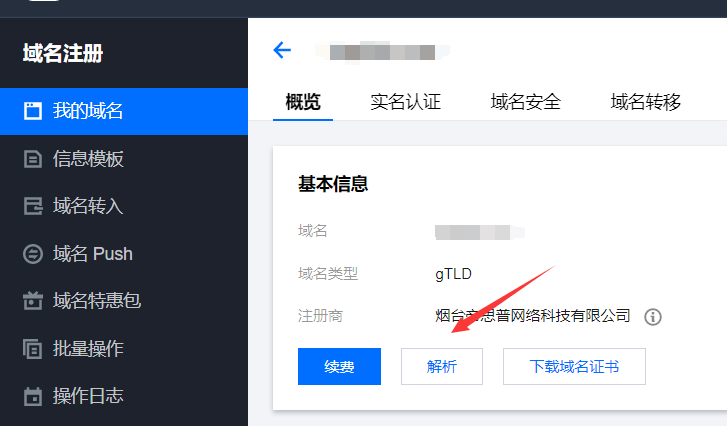
如图所示,添加两条记录(记录值是你的博客网址)

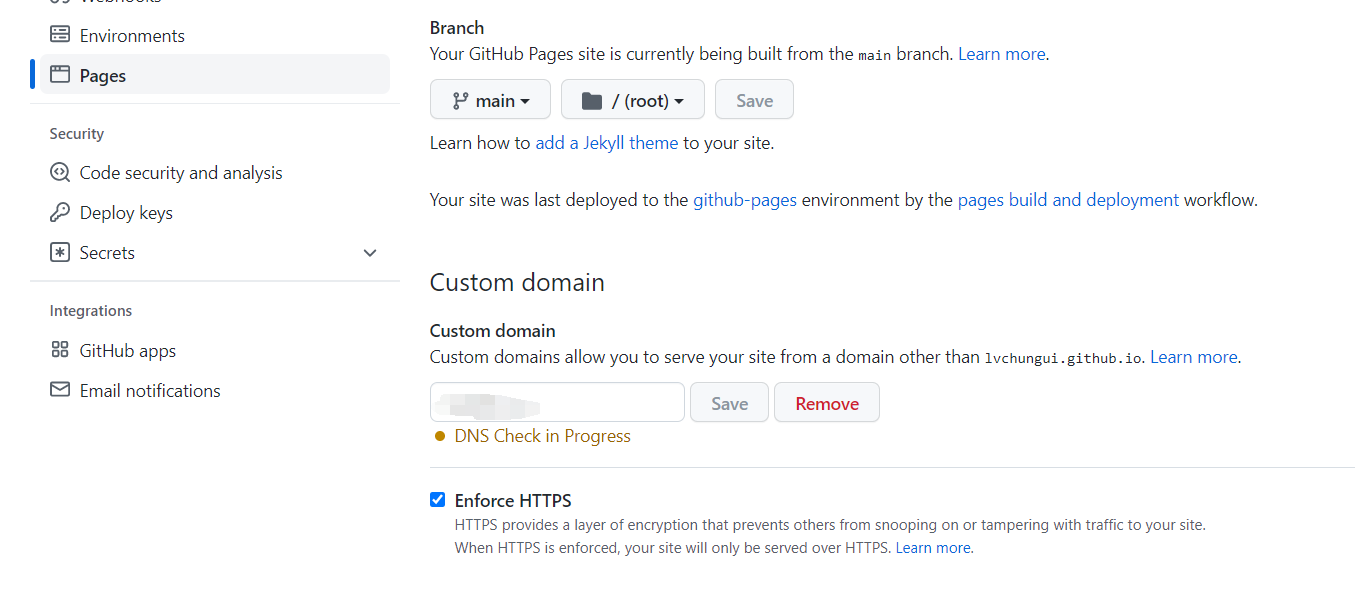
打开博客仓库→点击page服务→绑定域名