1 环境准备
配置 Node.js 环境
- 下载安装 Node.js,由于目前 Gitbook 项目已经停止维护,Node 过高可能出现不兼容问题。目前,Node 版本 10.# 以下版本可使用,这里给出 Node 版本 10.# 的下载链接:https://pan.baidu.com/s/1TIaieryRGJplVBd-nH8SDA?pwd=yu5h
- 安装成功后,打开 cmd 执行命令可查看 node 版本和 npm 版本
- 查看node版本:node -v
- 查看npm版本:npm -v
安装 Gitbook
打开 cmd 执行下面命令,安装 gitbook
npm install -g gitbook-cli
2 搭建个人笔记
Gitbook 初始化
创建一个文件夹,并进入到该文件夹中,执行下面命令,初始化 gitbook
gitbook init命令执行完成之后可以看到创建了
SUMMARY.md文档,这是笔记的目录文档;还有一个REAMDE.md文档,是用来对这个笔记进行介绍
npm 初始化
执行下面命令,初始化 npm
npm init命令会提示输入项目信息,可默认不填写,直接回车。最后,会显示配置信息,输入yes回车即可初始化完毕
初始化成功后,系统会自动在当前目录创建
package.json文件,这是 npm 的配置文件
配置脚本命令
配置启动脚本命令
在
package.json文件的scripts中配置如下的脚本命令"scripts": { "serve": "gitbook serve", "build": "gitbook build" }上面分别是 gitbook 在本地启动的命令,和 gitbook 打包成 HTML 静态文件的命令
对于本地显示笔记,我们可以直接通过下面命令启动,启动成功后,就可以在浏览器输入 http://localhost:4000/ 查看自己的笔记,
gitbook build命令后面再介绍gitbook serve
配置插件脚本命令
在文件夹的根目录中创建一个
book.js的文件,并在该文件中配置如下信息module.exports = { // 书籍信息 title: '书名', description: '描述', isbn: '图书编号', author: '作者', lang: 'zh-cn', // 插件列表 plugins: [], // 插件全局配置 pluginsConfig: {}, // 模板变量 variables: { // 自定义 }, };在后面安装插件的时候需要在
book.js文件中填入相关信息
安装插件
Gitbook 最灵活的地方就是有很多插件可以使用,当然如果对插件不满意,也可以自己写插件。所有插件的命名都是以gitbook-plugin-xxx的形式,gitbook 插件地址:https://www.npmjs.com/
搜索插件
在命令行输入下面命令安装搜索插件search-pro,这个插件可以搜索任何字符并在 GitBook 中突出显示它
npm install gitbook-plugin-search-pro安装完成之后会多出一个
node_modules的文件夹,这个文件夹是专门存放插件的,以后下载的插件都会存放在这个文件里插件安装成功后,还要在
book.js中的plugins里添加如下插件的配置。- 号代表禁用插件,如果新安装的插件和gitbook自带的插件冲突了,需要禁用自带的插件才能使用新安装的;没有冲突的话直接在plugins里加上插件的名字就行plugins: ["-lunr","-search","search-pro"],
代码插件
在命令行输入下面命令安装代码插件code,这个插件可以在 GitBook 中显示代码和代码行号
npm install gitbook-plugin-code插件安装成功后,还要在
book.js中的plugins里添加如下插件的配置plugins: ["-lunr","-search","search-pro","code"],
菜单折叠插件
在命令行输入下面命令安装菜单折叠插件expandable-chapters,这个插件可以对 GitBook 左侧中的目录进行折叠操作
npm install gitbook-plugin-expandable-chapters插件安装成功后,还要在
book.js中的plugins里添加如下插件的配置plugins: ["-lunr","-search","search-pro","code","expandable-chapters"],
返回顶部插件
在命令行输入下面命令安装返回顶部插件back-to-top-button,这个插件可以对 GitBook 左侧中的目录进行折叠操作
npm install gitbook-plugin-back-to-top-button插件安装成功后,还要在
book.js中的plugins里添加如下插件的配置plugins: ["-lunr","-search","search-pro","code","expandable-chapters","back-to-top-button"],
主题插件
在命令行输入下面命令安装lou主题插件,这个主题插件是我目前用到最好的一款
npm install gitbook-plugin-theme-lou插件安装成功后,还要在
book.js中添加如下插件的配置// book.js { "plugins" : [ "theme-lou" ] , "pluginsConfig" : { "theme-lou" : { "color" : "#FF4848" , // 主题色 "favicon" : "static/favicon.ico" , // favicon图标 "logo" : "static/logo.png" , // 顶部左侧图标 "appleTouchIconPrecomposed152" : "static/apple.png" , // apple图标 "copyrightLogo" : "assets/copyright.png" , // 底部水印LOGO "forbidCopy" : true , // 页面是否禁止复制 "search-placeholder" : "Input Keywords to Search" , // 搜索框默认文本 "book-summary-title" : "Article Directory" , // 目录标题 "book-anchor-title" : "Search In the Article" , // 本章目录标题 "hide-elements" : [ ".summary .gitbook-link" , ".summary .divider" ] , // 需要隐藏的标签 "copyright" : { "author" : "松露老师" // 底部版权展示的作者名 } } } , "variables" : { "themeLou" : { // 顶部导航栏配置 "nav" : [ { "target" : "_blank" , // 跳转方式: 打开新页面 "url" : "http://..." , // 跳转页面 "name" : "简易教程" // 导航名称 } ] , // 底部打赏配置 "footer" : { "donate" : { "button" : "捐赠" , // 打赏按钮 "avatar" : "头像地址" , // 头像地址 "nickname" : "松露老师" , // 昵称 "message" : "随意打赏,但不要超过一顿早餐钱!" , // 打赏消息文本 "text" : "『 赠人玫瑰 🌹 手有余香 』" , // 打赏话语 "wxpay" : "你的微信收款码地址" , // 微信收款码 "alipay" : "你的支付宝收款码地址" // 支付宝收款码 } , "copyright" : true // 是否显示版权 } } } }
目录配置
GitBook 使用文件
SUMMARY.md来定义书本的章节和子章节的结构,文件SUMMARY.md被用来生成书本内容的预览表SUMMARY.md的格式是一个简单的链接列表,链接的名字是章节的名字,链接的指向是章节文件的路径,格式如下所示- [章节一](chapter1.md) - [章节二](chapter2.md) - [章节三](chapte#d)- [第一章](part1/README.md) - [1.1 第一节](part1/writing.md) - [1.2 第二节](part1/gitbook.md) - [第二章](part2/README.md) - [2.1 第一节](part2/feedback_please.md) - [2.2 第二节](part2/better_tools.md)
额外设置
由于这个主题右侧的目录会显示1~6级标题,而我不想显示1级标题,需要进行以下设置
找到
lou.js文件,把.find里的h1去掉即可,如下图所示。文件路径:node_modules\gitbook-plugin-theme-lou\_assets\lou.js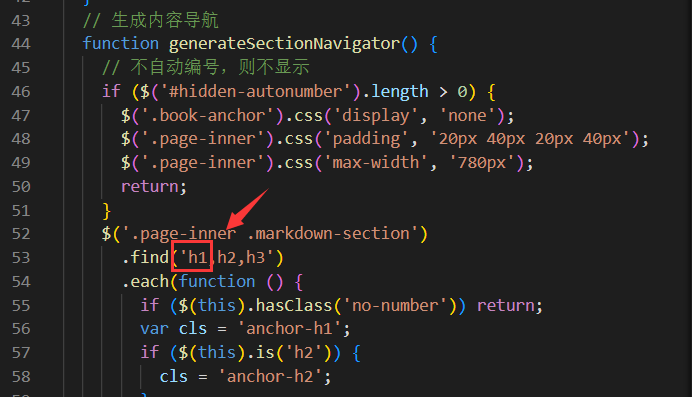
3 服务器部署
这里推荐使用Github Page,因为Gitee Page 每次提交代码后还要手动更新部署,而Github Page 提交代码后会自动部署
Gitee Page
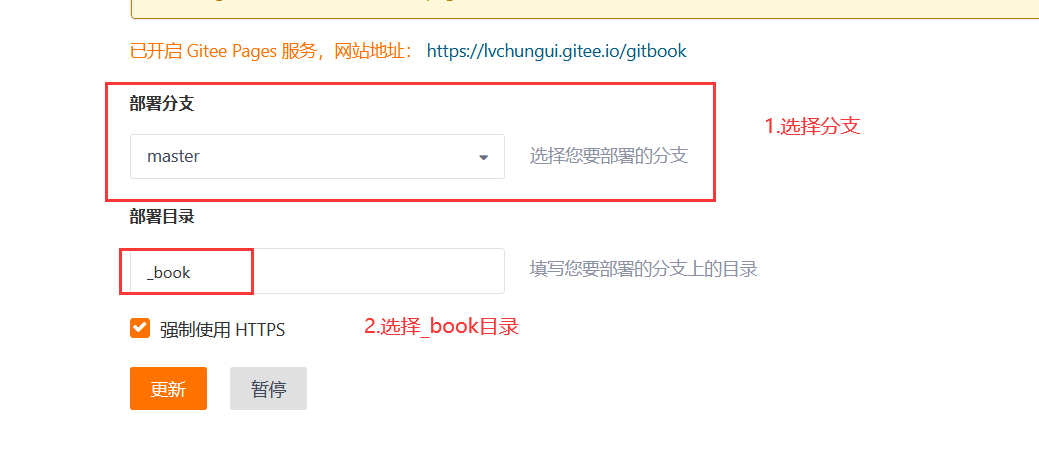
在命令行输入下面命令构建项目,成功后即可在_book文件夹中生成对应的静态网页资源
gitbook build执行命令 gitbook build 出现的问题及解决方法 问题:npm报错:无法加载文件 **.ps1,因为在此系统上禁止运行脚本 解决方法:在命令行依次执行如下命令 1. 获取有效的执行策略:Get-ExecutionPolicy 2. 更改当前用户执行策略:Set-ExecutionPolicy -ExecutionPolicy RemoteSigned -Scope CurrentUser在 gitee 上新建一个仓库,把整个文件夹全部上传到仓库里
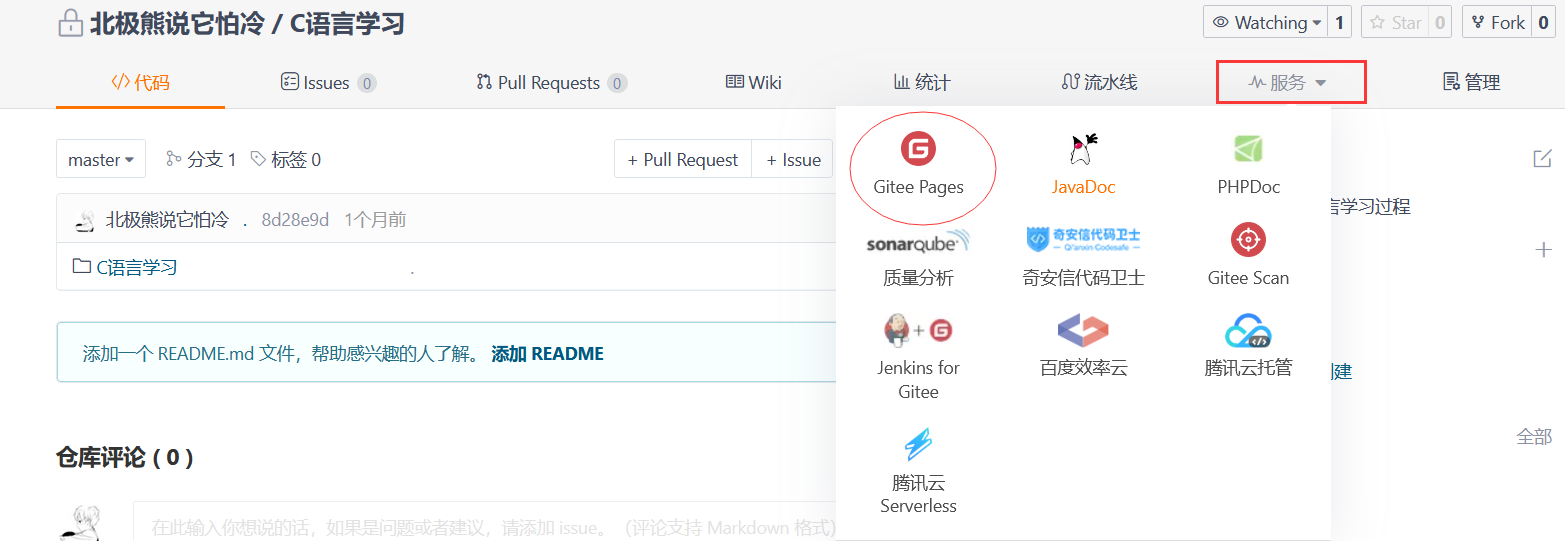
点击仓库→点击服务→点击 Gitee pages
Github Page
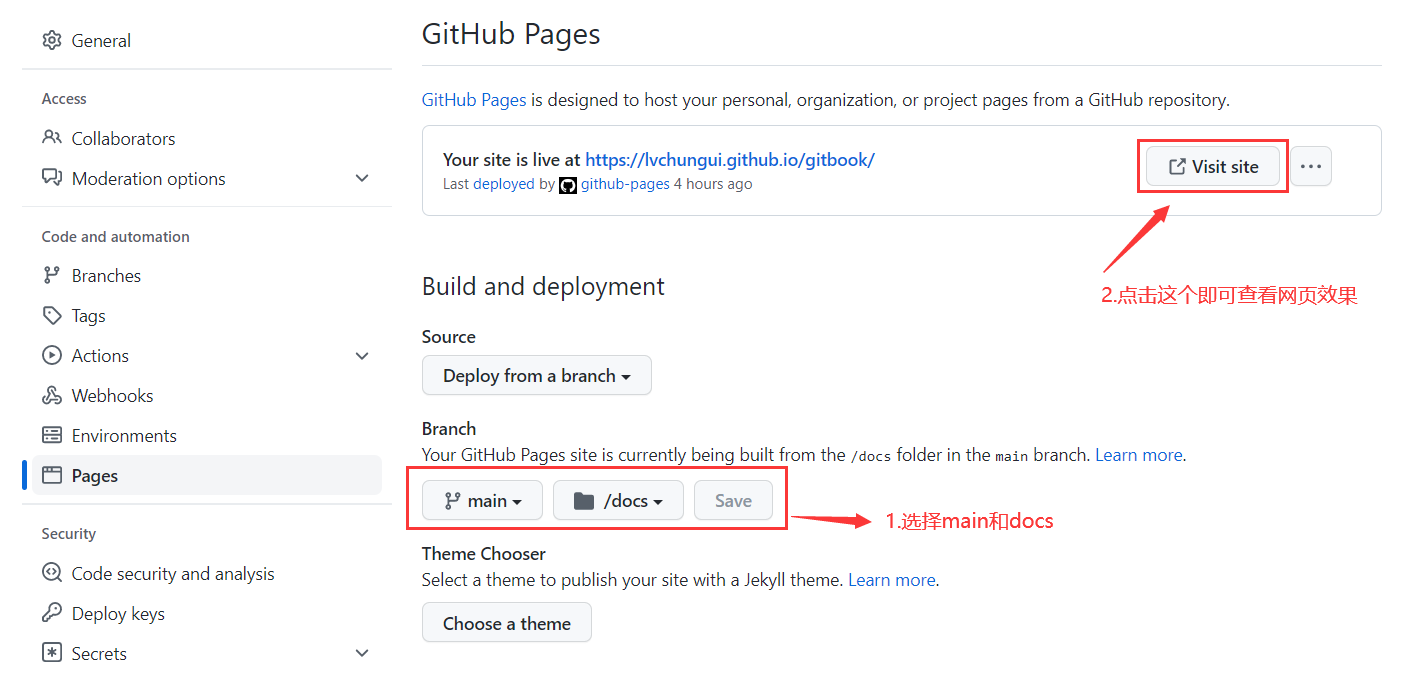
由于 Github Page 在部署目录的时候只能选择根目录或者docs目录,为了方便部署,我选择用docs目录部署。所以在本地gitbook build的操作会和之前有所不一样,按照下面的步骤执行即可
由于执行
gitbook build命令会默认在_book文件中生成对应的静态网页资源,而我们得在docs文件夹内生成对应的静态网页资源,所以在命令行输入下面命令构建项目,成功后即可在docs文件夹中生成对应的静态网页资源gitbook build ./ ./docs参数一,书籍所在的目录,如果执行build指令时位于当前项目目录,输入./ 参数二,输出的目录,相对于当前目录执行命令 gitbook build ./ ./docs 出现的问题及解决方法 问题:Error: ENOENT: no such file or directory, open 'D:\Repositories\gitbook\_book\gitbook\gitbook-plugin-theme-lou\logo.png' 解决方法:找到index.js文件,把里面的_book改成docs。文件路径: node_modules\gitbook-plugin-theme-lou\index.js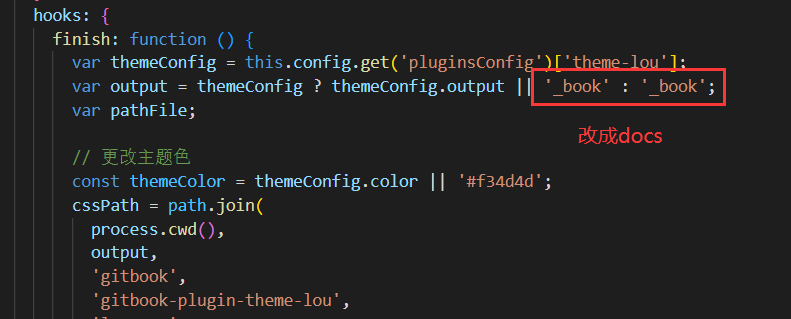
在 github 上新建一个仓库,把整个文件夹全部上传到仓库里
点击仓库的设置→点击pages,按照下图设置即可