1 准备工作
- 下载工具: Visual Studio Code
- 安装插件:
Markdown All in One ,这个辅助Markdown写作的,很多实用的功能
Markdown PDF ,这个可以把Markdown渲染成PDF或图片,这样你可以发给不会 使用Markdown的人阅读,但是这种方式出来的PDF没有书签,后面会讲一种输出带书签的PDF
Markdown Image ,这个允许你直接将图片粘贴到Markdown文件
Code Spell Checker ,这个是拼写检查,帮你找错别字的,这个是支持英文,需要中文的话可以使用Spell Right
Markdown Preview Enhanced ,这个提供侧边PDF预览
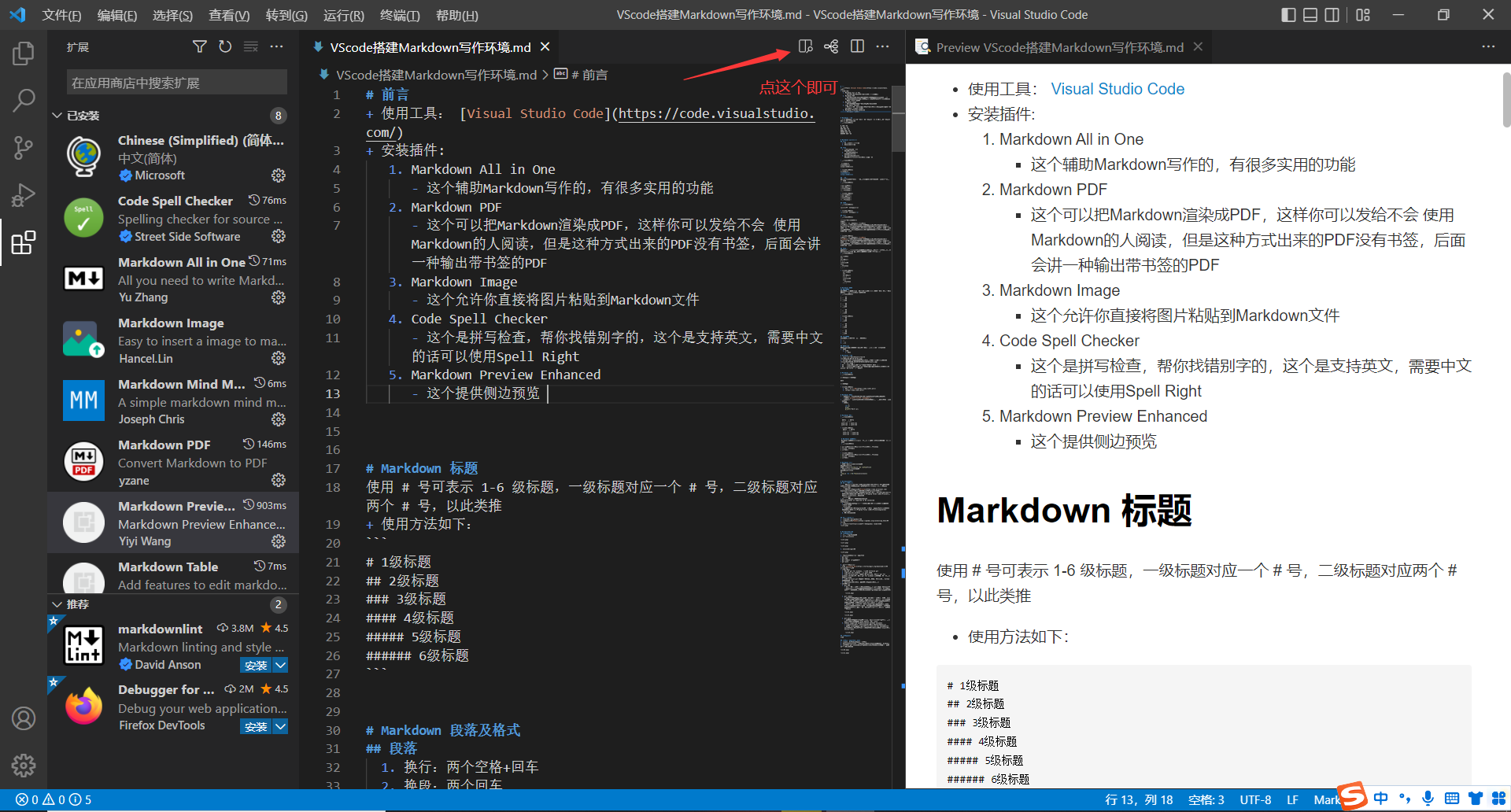
VSCode Markdown Mind Map Preview ,这个提供侧边思维导图预览
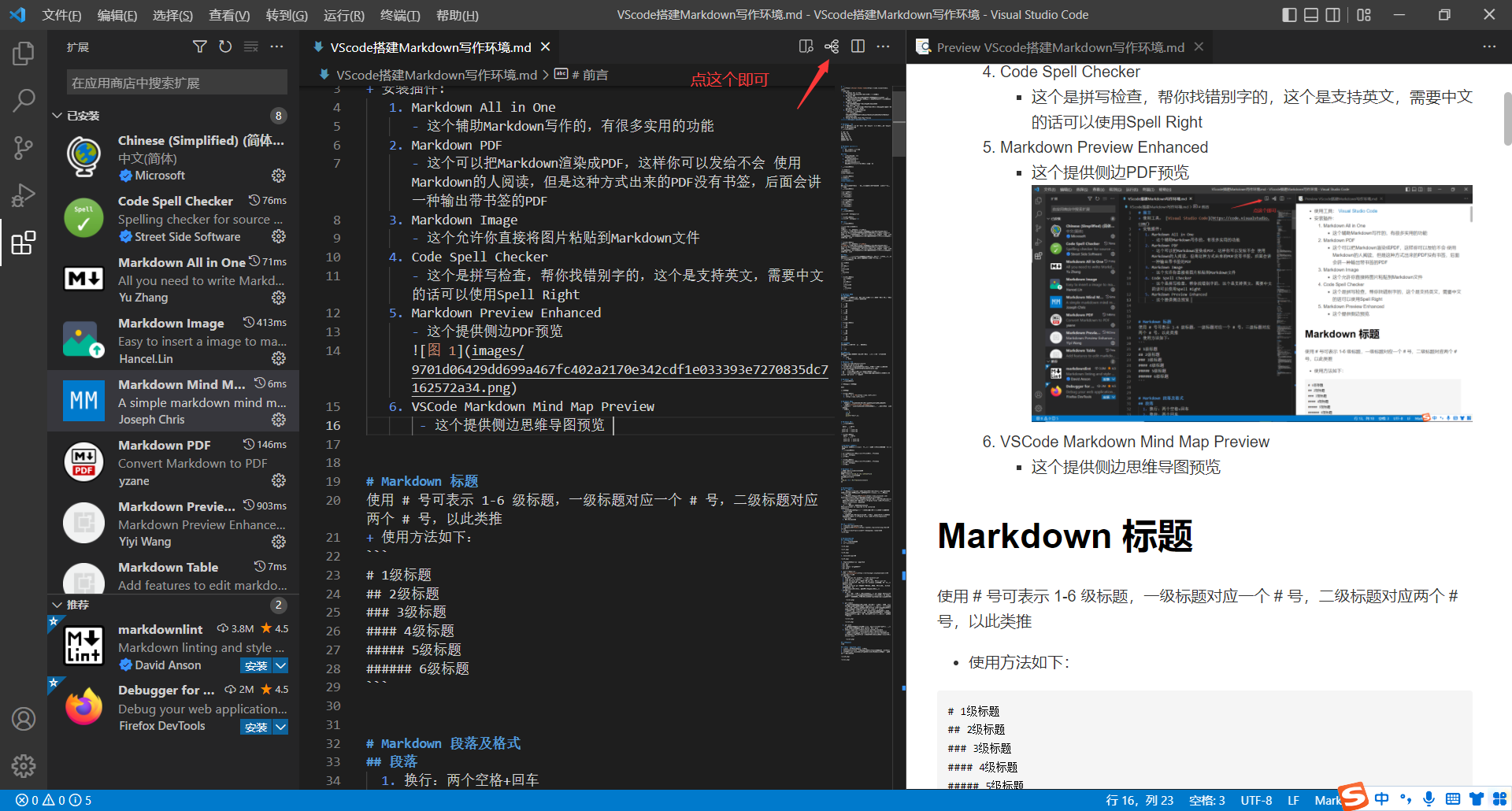
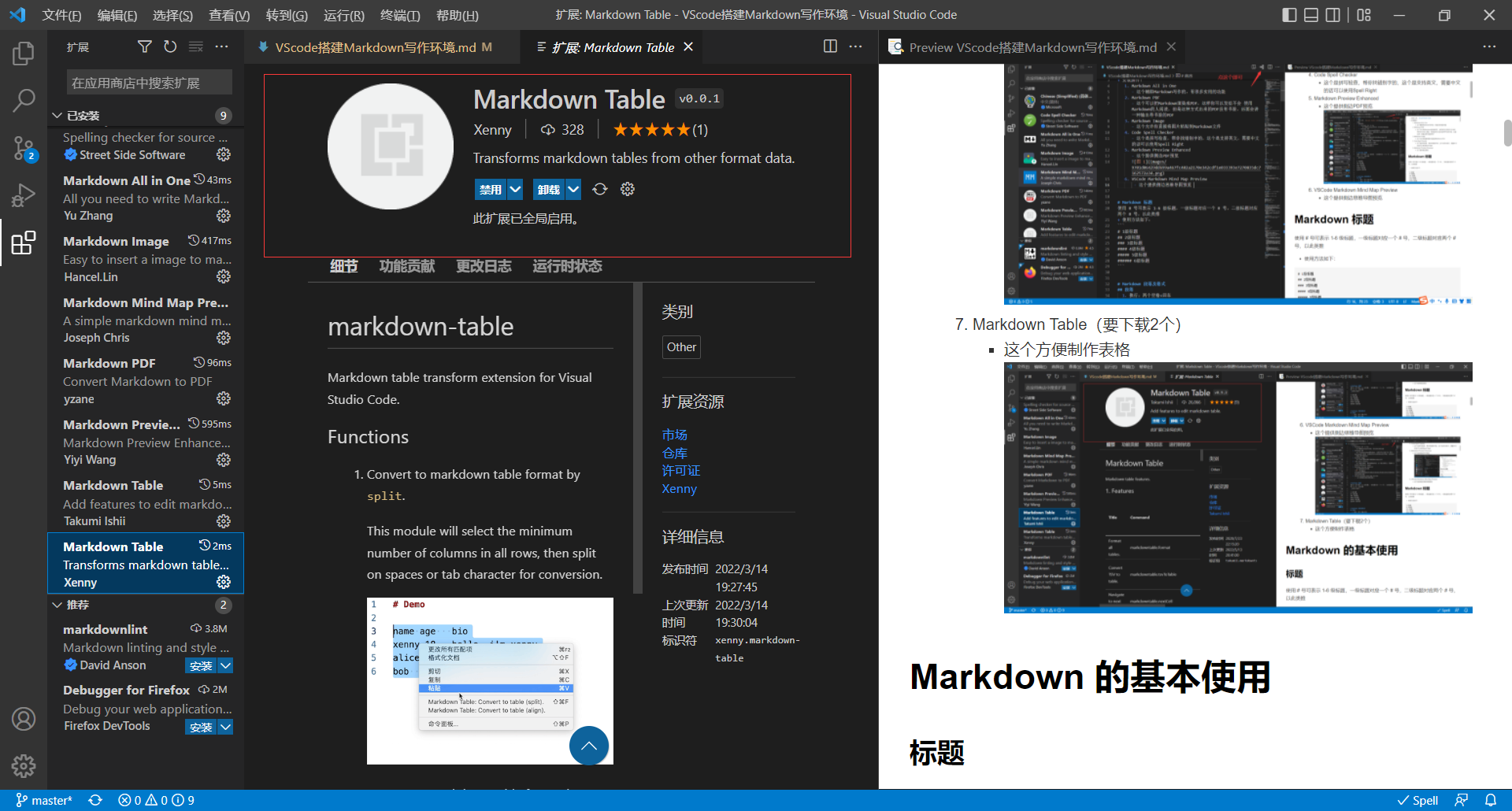
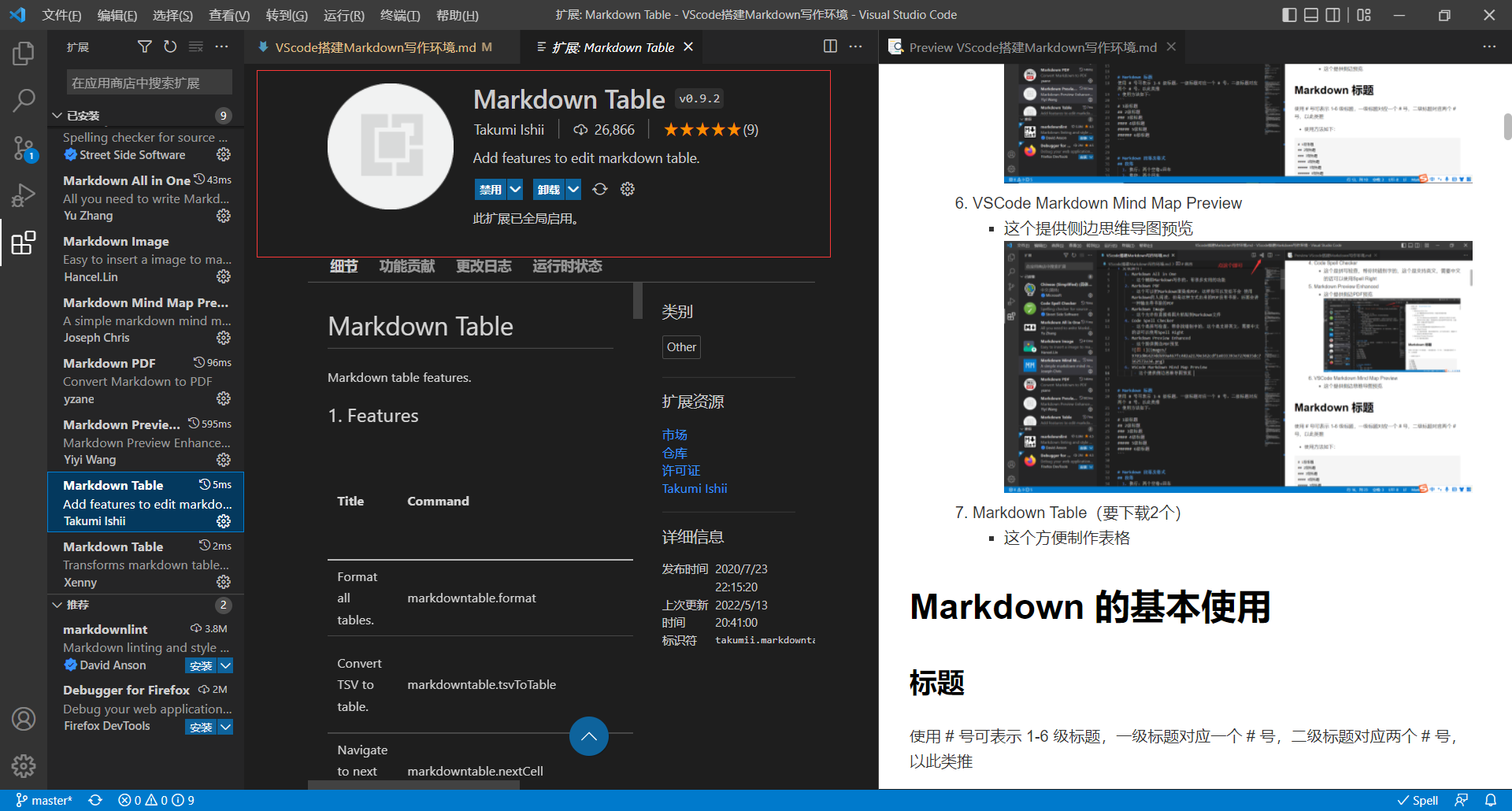
Markdown Table(要下载2个)
这个可以把选中的文字制作成表格
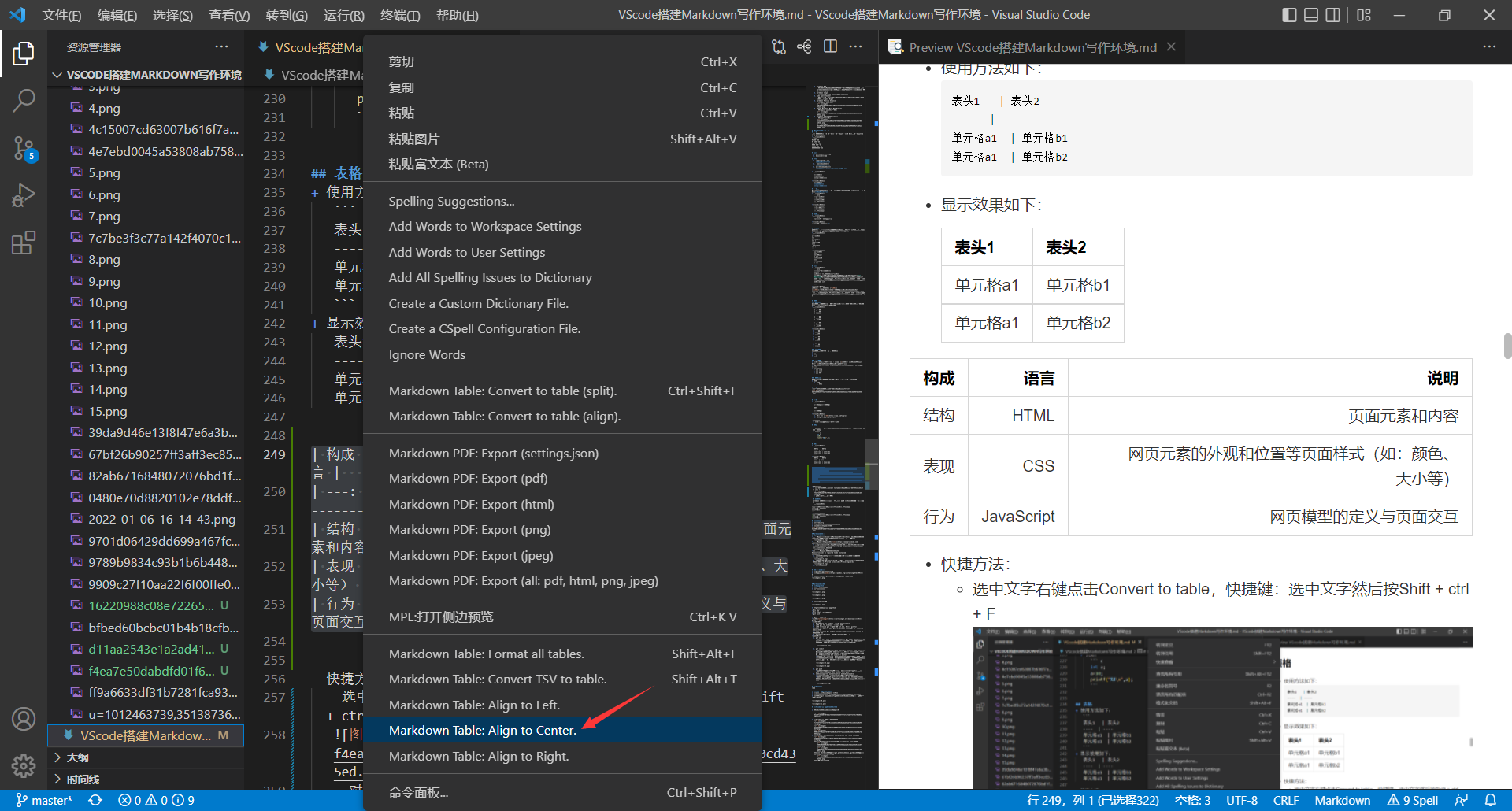
这个可以对表格中的文字进行居中居中居右操作
2 Markdown 基本语法
标题
使用 # 号可表示 1-6 级标题,一级标题对应一个 # 号,二级标题对应两个 # 号,以此类推
使用方法如下
# 1级标题
## 2级标题
### 3级标题
#### 4级标题
##### 5级标题
###### 6级标题
段落
- 换行:两个空格+回车
- 换段:两个回车
- 空格符:
  - 居中:在文字前面加上
<center>即可
字体
字体样式
斜体:两边各一个* ,快捷键:Ctrl+i
加粗:两边各两个*,快捷键:Ctrl+b
粗斜体:两边各三个*,快捷键:(ctrl+i)+(ctrl+b),先后顺序无所谓
使用方法如下
*斜体文本*
**粗体文本**
***粗斜体文本***
显示效果如下
斜体文本
粗体文本
粗斜体文本
字体大小及颜色
使用方法如下
<font size="3" color="red">我是一段文字</font>显示效果如下
我是一段文字
size的取值为:1~7
颜色可以用关键词也可以用十六进制
删除线
- 如果段落上的文字要添加删除线,只需要在文字的两端加上两个波浪线 ~~ 即可,快捷键:Alt+s
使用方法如下
~~床前明月光~~
~~疑是地上霜~~
~~举头望明月~~
~~低头思故乡~~
显示效果如下
床前明月光
疑是地上霜
举头望明月
低头思故乡
下划线
使用方法如下
<u>好好学习天天向上</u>显示效果如下
好好学习天天向上
分隔线
- 可以在一行中用三个以上的星号、减号、底线来建立一个分隔线,行内不能有其他东西。 你也可以在星号或是减号中间插入空格
使用方法如下
床前明月光
***
疑是地上霜
* * *
举头望明月
****
低头思故乡
- - -
显示效果如下
床前明月光
疑是地上霜
举头望明月
低头思故乡
列表
无序列表
- 无序列表使用星号(*)、加号(+)或是减号(-)作为列表标记, 这些标记后面要添加一个空格,然后再填写内容
使用方法如下
* 第一项
* 第二项
* 第三项

+ 第一项
+ 第二项
+ 第三项

- 第一项
- 第二项
- 第三项
显示效果如下
- 第一项
- 第二项
- 第三项
- 第一项
- 第二项
- 第三项
- 第一项
- 第二项
- 第三项
有序列表
- 有序列表使用数字并加上 . 号来表示
使用方法如下
1. 第一项
2. 第二项
3. 第三项
显示效果如下
- 第一项
- 第二项
- 第三项
图片
要添加图像,使用感叹号 !,然后在方括号增加替代文本,图片链接放在圆括号里,括号里的链接后可以增加一个可选的图片标题文本
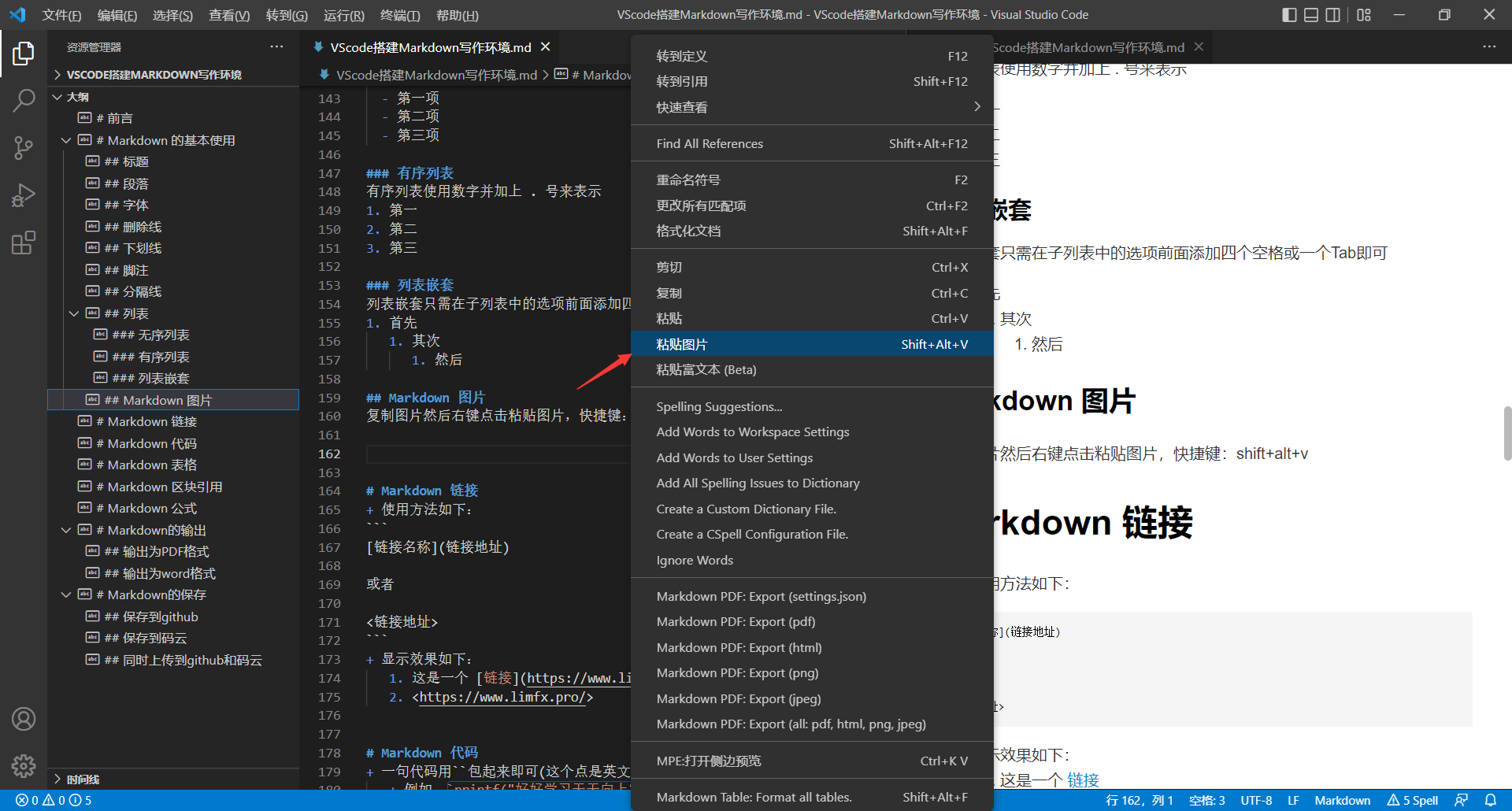
快捷方法:复制图片然后右键点击粘贴图片,快捷键:shift+alt+v
链接
使用方法如下
[链接名称](链接地址)

或者

<链接地址>
显示效果如下
- 这是一个 链接
- https://www.limfx.pro/
快捷方法:直接复制网址然后选中文字再粘贴
代码
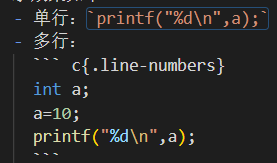
- 单行代码:用 `` 包裹起来(这是键盘左上角的点,不是单引号)
- 多行代码:用```或~~~上下包起来即可,想要高亮就在第一行的3个点处加上语言的名称,要显示代码的行数得加上{.line-numbers}
使用方法如下
显示效果如下
- 单行:
printf("%d\n",a); - 多行:
int a;
a=10;
printf("%d\n",a);
- 单行:
表格
使用方法如下
表头1   | 表头2
----  | ----
单元格a1  | 单元格b1
单元格a1  | 单元格b2
显示效果如下
| 表头1 | 表头2 |
|---|---|
| 单元格a1 | 单元格b1 |
| 单元格a1 | 单元格b2 |
- 快捷方法
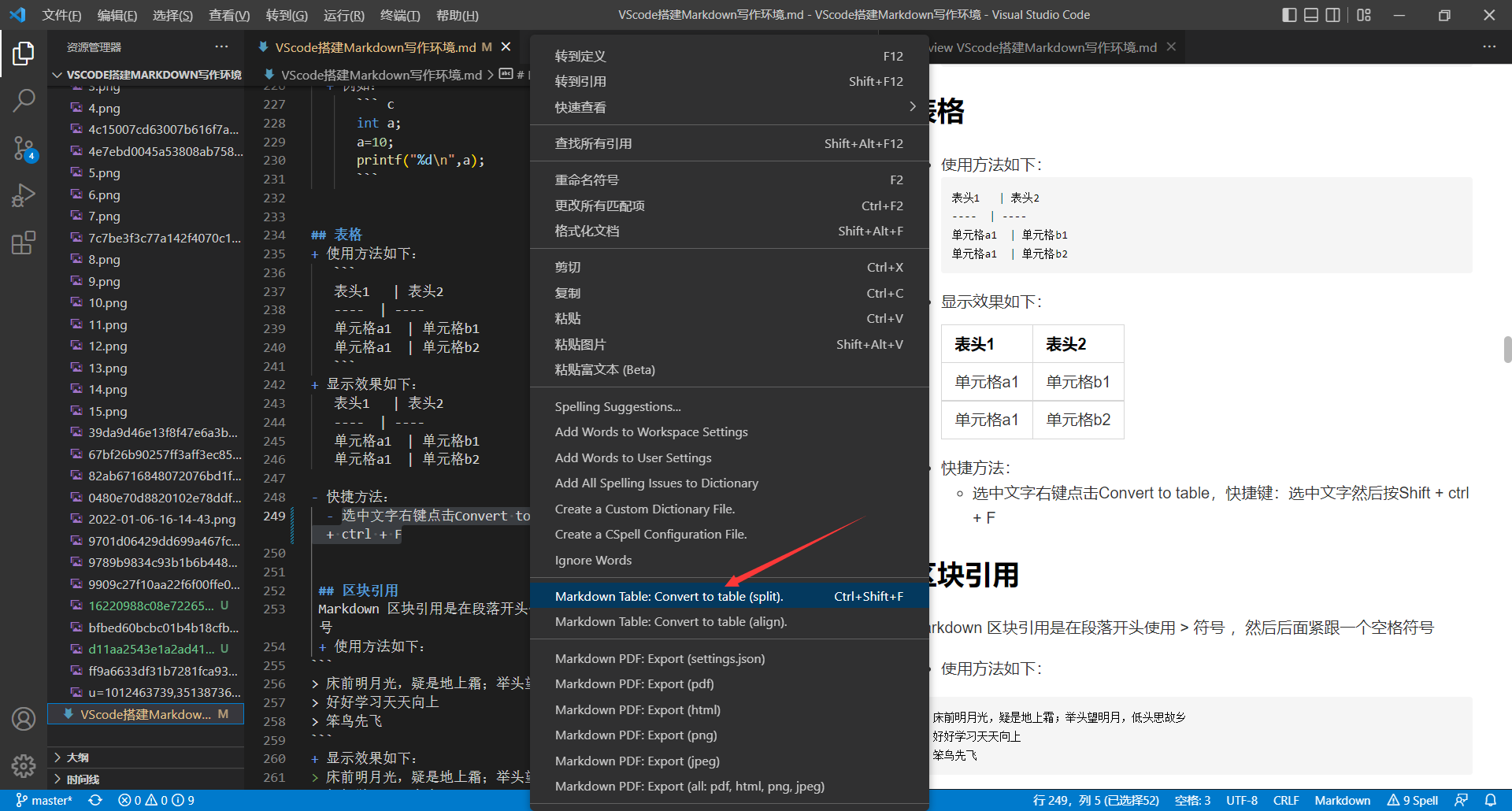
将文字排好,选中文字右键点击Convert to table,快捷键:选中文字然后按Shift + ctrl + F
对表格文字进行居中居左居右操作
区块引用
- Markdown 区块引用是在段落开头使用 > 符号 ,然后后面紧跟一个空格符号
使用方法如下
> 床前明月光,疑是地上霜;举头望明月,低头思故乡
> 好好学习天天向上
> 笨鸟先飞
显示效果如下
床前明月光,疑是地上霜;举头望明月,低头思故乡
好好学习天天向上
笨鸟先飞
创建目录
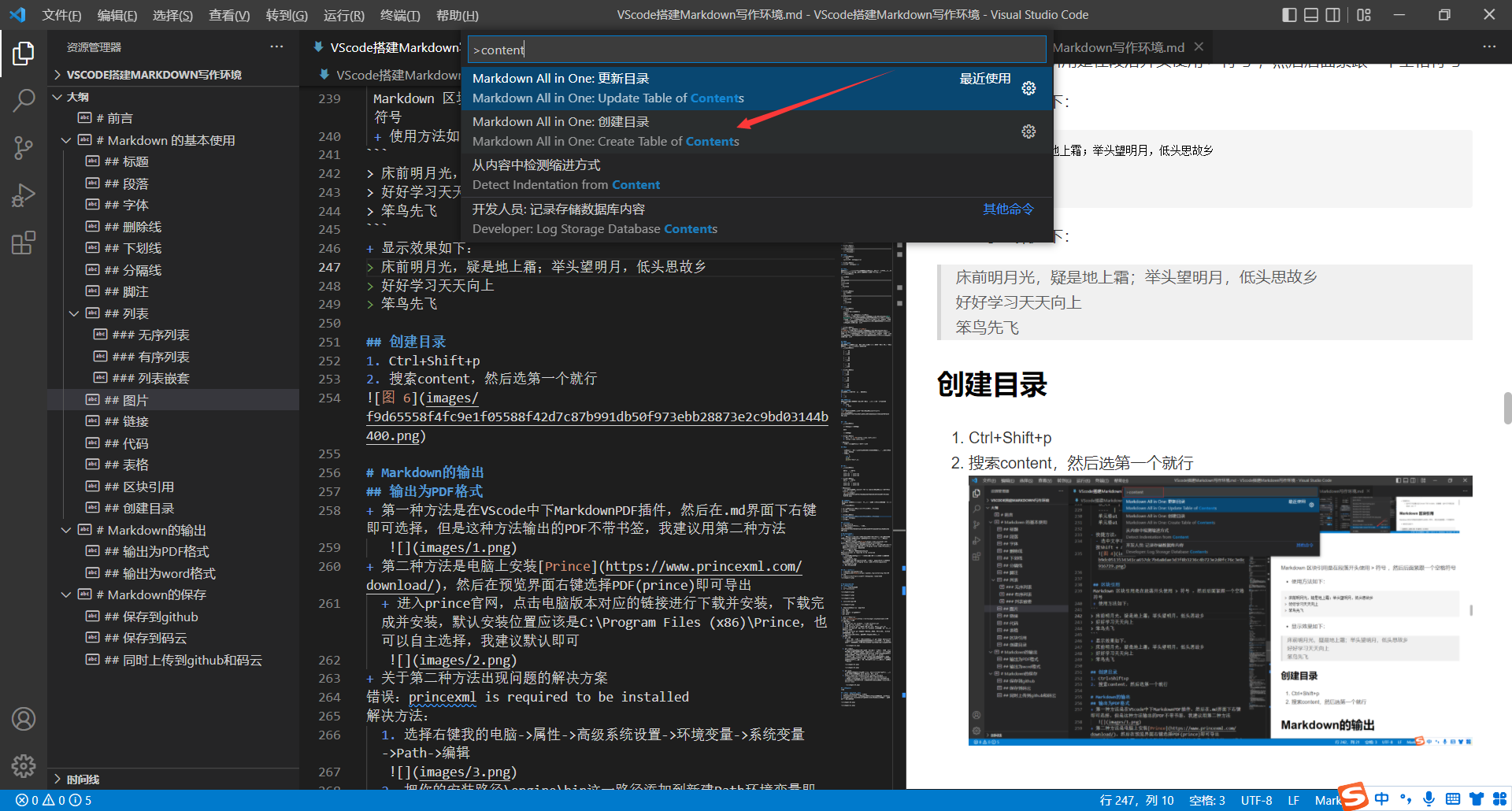
按Ctrl+Shift+p打开命令框→搜索content,然后选择创建目录
目录会自动更新不用担心
3 Markdown 输出
输出为PDF格式
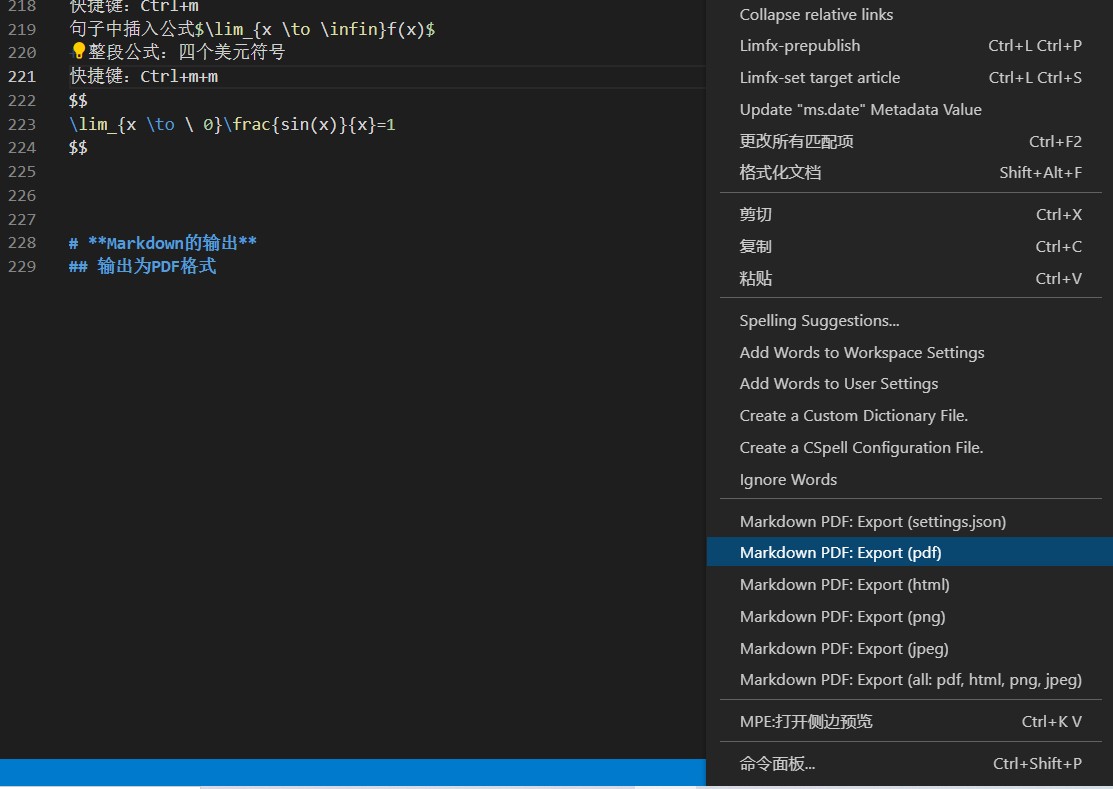
第一种方法是在VScode中下MarkdownPDF插件,然后在.md界面下右键即可选择,但是这种方法输出的PDF不带书签,我建议用第二种方法
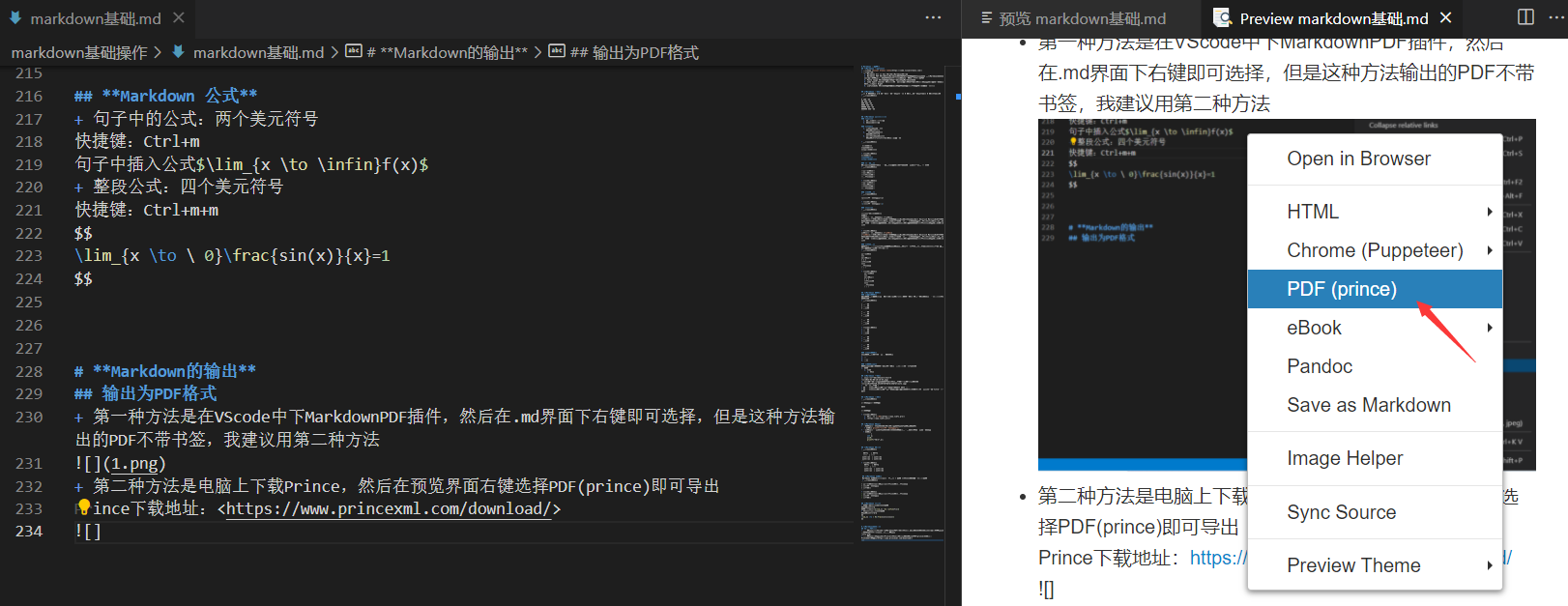
第二种方法是电脑上安装Prince,然后在预览界面右键选择PDF(prince)即可导出
进入prince官网,点击电脑版本对应的链接进行下载并安装,下载完成并安装,默认安装位置应该是C:\Program Files (x86)\Prince,也可以自主选择,我建议默认即可
关于第二种方法出现问题的解决方案
错误:princexml is required to be installed
解决方法:选择右键我的电脑->属性->高级系统设置->环境变量->系统变量->Path->编辑
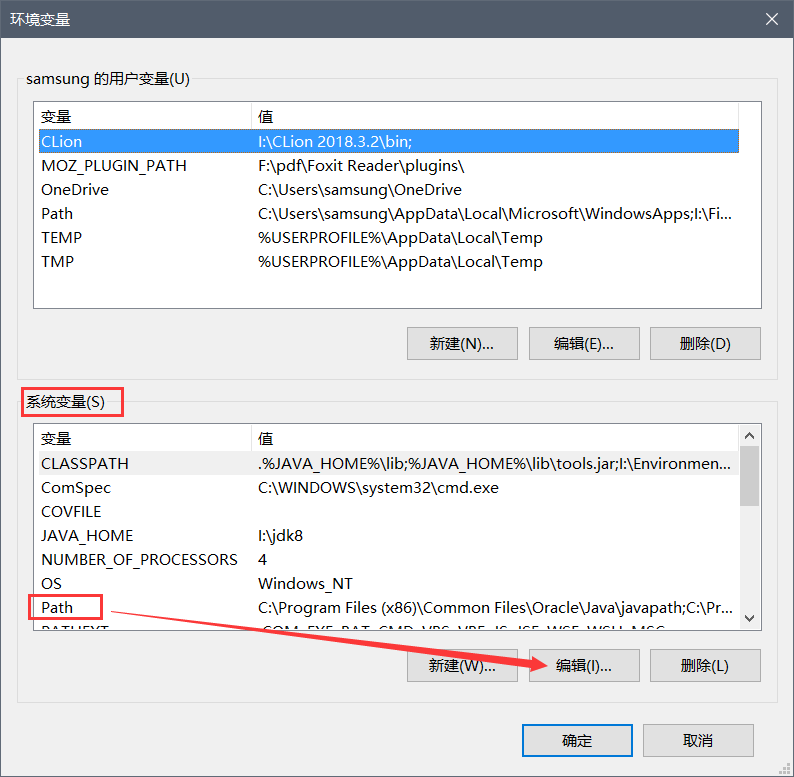
把你的安装路径\engine\bin这一路径添加到新建Path环境变量即可。默认路径即为C:\Program Files (x86)\Prince\engine\bin
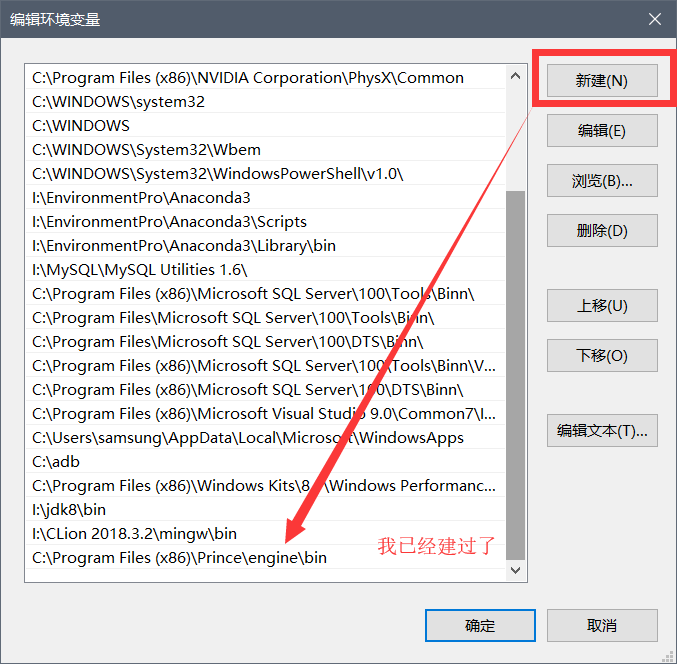
重启VScode即可
输出为word格式
在VScode中下载pandoc插件
在电脑上安装Pandoc这个软件
按下ctrl+shift+p,在命令框中输入pandoc render即可