- 这里介绍两种简单方法,一种是使用命令的方式,另一种是图形化的方式,这里推荐使用图形化方式上传。先下载安装 git 和 tortoise git,必须先安装 git 才能安装 tortoise git
- git 下载地址:https://git-scm.com/
- git 安装教程:https://blog.csdn.net/qq_46351233/article/details/124733661
- tortoise git 下载地址:https://tortoisegit.org/download/
- tortoise git 安装教程:http://t.zoukankan.com/jpfss-p-8027543.html
以git命令方式上传
- 复制仓库地址→右键选择
Git Bash Here→在命令框中输入git clone 仓库地址即可把仓库克隆到本地 - 把自己的代码放到刚克隆过来的文件夹里→右键选择
Git Bash Here→输入git add .回车→输入git commit -m"提交日志"回车→最后输入git pull回车即可上传成功
以图形化方式上传
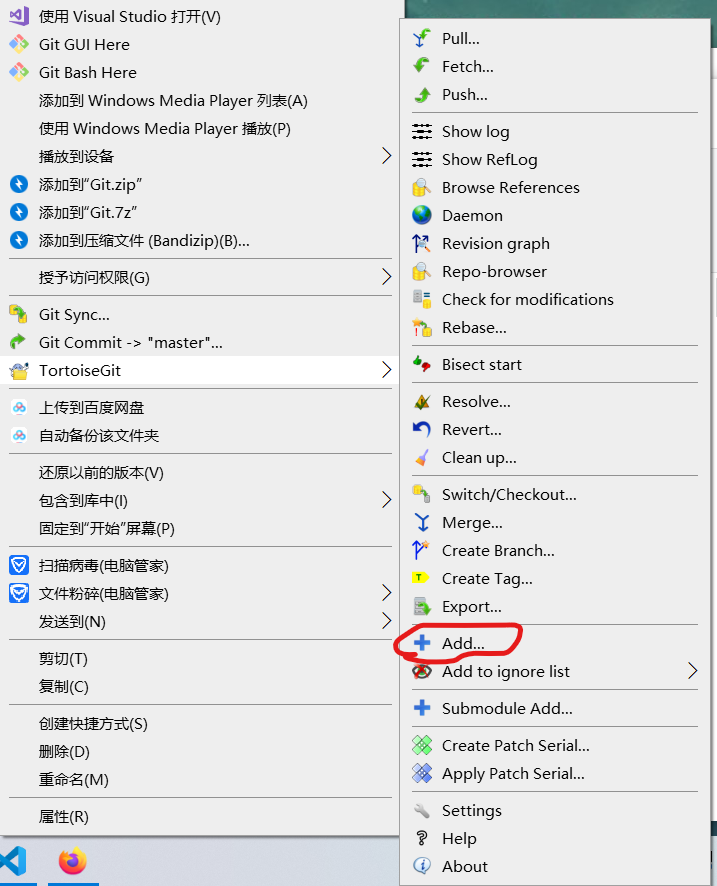
git add
右击标记为 蓝色 ? (表示该文件未使用 git 管理) 的目录,弹出的对话框中勾选具体需要管理的文件,勾选完毕点击 ok 即可,此时图标变成红色感叹号(表示该文件被git管理,但是未提交内容)
git commit
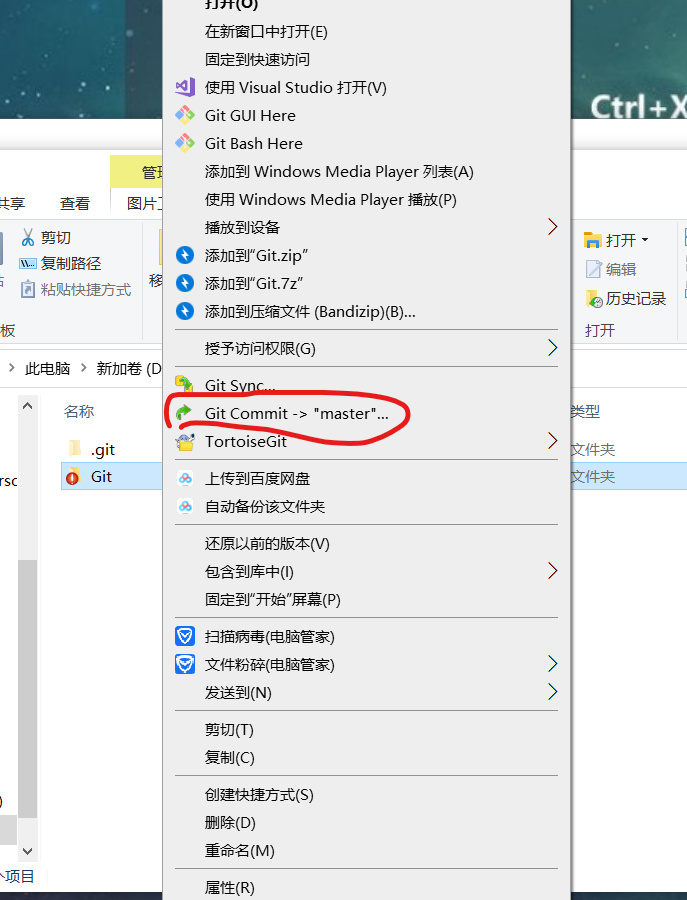
将修改内容提交到本地每提交一次,就是一个版本. 比如开发完某个功能模块,就可以提交一次了,后续进行版本回退都是以提交为准.注意: 此时只是提交到本地,Github 上还看不到代码变更,右键选择红色感叹号目录,选择 Git commit -> master
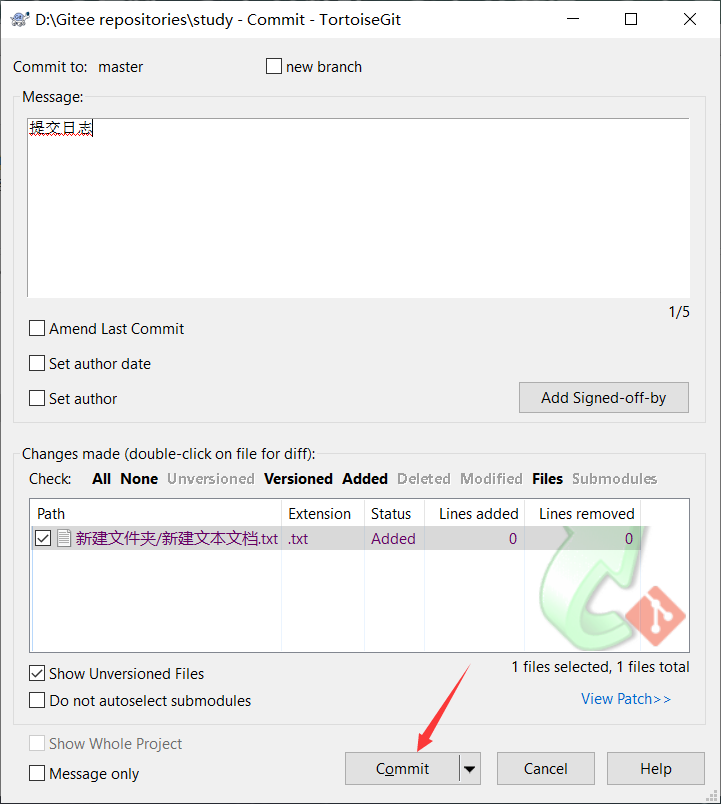
此时弹出了一个对话框. 可以在此处看到都需要提交哪些文件, 以及每个文件的具体改动情况. 并且需要输入提交日志. 描述这次提交的具体改动原因是什么. 这个日志是后续进行版本回退的重要参考依据
git push
- 提交的内容需要同步到服务器上, 才能让其他人看到改动. 使用 push 即可,右键需要 push 的目录, 点击 push
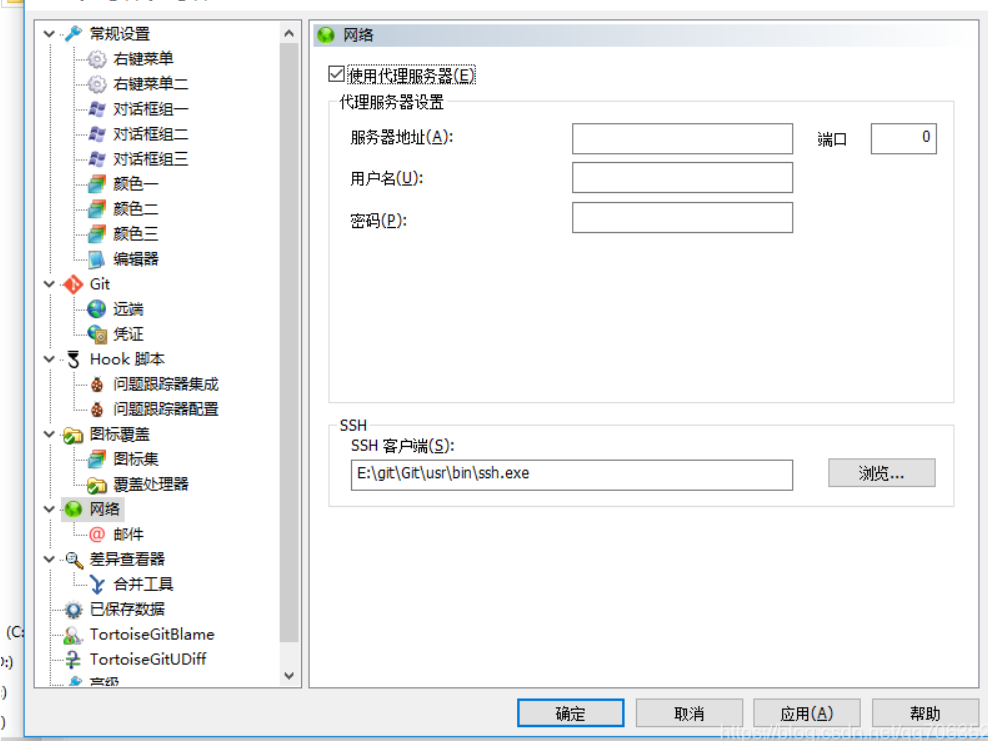
- 解决no supported authentication methods avaiable
找到TortoiseGit ->Settings(设置)->Network(网络)
将SSH client指向E:\git\Git\usr\bin\ssh.exe (我的Git工具安装E盘),这里更改ssh 路径的时候,要把上面的勾打上,点击应用,再确定